Domain livewallpaper.de kaufen?
Wir ziehen mit dem Projekt
livewallpaper.de um.
Sind Sie am Kauf der Domain
livewallpaper.de interessiert?
domain@kv-gmbh.de · 0541-91531010
Domain livewallpaper.de kaufen?
Wo liegen die Bildschirmschoner Windows 10?
Die Bildschirmschoner in Windows 10 befinden sich in den Einstellungen unter "Personalisierung". Dort kannst du aus verschiedenen vorgegebenen Bildschirmschonern wählen oder eigene Bilder oder Diashows als Bildschirmschoner festlegen. Du kannst auch einstellen, nach wie vielen Minuten der Bildschirmschoner aktiviert werden soll. Zusätzlich kannst du auch die Einstellungen für den Bildschirmschoner anpassen, z.B. die Dauer bis zur Aktivierung oder ob beim Reaktivieren des Bildschirmschoners eine Anmeldung erforderlich ist. **
Woher kommen die Windows 10 Hintergrundbilder?
Die Windows 10 Hintergrundbilder stammen aus verschiedenen Quellen. Einige wurden von Microsoft selbst erstellt, während andere von externen Künstlern oder Fotografen zur Verfügung gestellt wurden. Viele der Hintergrundbilder sind Landschaftsaufnahmen oder abstrakte Designs, die sorgfältig ausgewählt wurden, um eine ansprechende visuelle Erfahrung zu bieten. Einige Hintergrundbilder wurden auch im Rahmen von Wettbewerben oder Aktionen von Microsoft ausgewählt, um die Vielfalt und Kreativität der Windows 10 Benutzer zu feiern. Letztendlich dienen die Hintergrundbilder dazu, den Desktop der Benutzer zu personalisieren und eine angenehme Arbeitsumgebung zu schaffen. **
Ähnliche Suchbegriffe für Windows 10
Top-Angebote
Produkte zum Begriff Windows 10:
-
WINDOWS 10 ENTERPRISEMicrosoft Windows 10 Enterprise: Die ultimative Lösung für moderne Unternehmen Steigern Sie die Sicherheit und Effizienz in Ihrem Unternehmen mit Microsoft Windows 10 Enterprise. Entwickelt für die anspruchsvollen Anforderungen von mittleren und großen Unternehmen, bietet diese Edition die fortschrittlichsten Verwaltungs- und Sicherheitsfunktionen der Windows-Familie. Schützen Sie Ihre Daten, optimieren Sie die IT-Verwaltung und stellen Sie eine stabile, leistungsfähige Arbeitsumgebung für Ihre Mitarbeiter bereit. Windows 10 Enterprise ist die leistungsstärkste und sicherste Edition der Windows 10 Familie und die bevorzugte Wahl für Organisationen, bei denen Sicherheit an erster Stelle steht. Exklusive Vorteile von Windows 10 Enterprise Fortschrittliche Sicherheit auf Konzernebene: Schützen Sie Ihre Systeme proaktiv mit Features wie Credential Guard, Device Guard und AppLocker, die den Zugriff auf sensible Daten und Anwendungen streng kontrollieren. Zentralisierte IT-Verwaltung: Vereinfachen Sie die Bereitstellung und Verwaltung von Geräten im gesamten Unternehmen mithilfe leistungsstarker Tools und Gruppenrichtlinien. Optimierte Produktivität & Flexibilität: Ermöglichen Sie sicheren Fernzugriff ohne VPN via Direct Access und beschleunigen Sie den Datenzugriff in Zweigstellen mit BranchCache. Langfristige Stabilität (LTSC): Profitieren Sie vom Long-Term Servicing Channel, der sich auf Stabilitäts- und Sicherheitsupdates konzentriert und größere Funktionsupdates überspringt – ideal für geschäftskritische Systeme. Während sich Windows 10 Pro hervorragend für kleine Unternehmen eignet, bietet Enterprise die erweiterten Funktionen, die in größeren oder regulierten Umgebungen erforderlich sind. Für Privatanwender ist Windows 10 Home die passende Version. Produktinformationen Sie erwerben einen Produktschlüssel (Volume-Lizenzschlüssel) für Microsoft Windows 10 Enterprise. Diese Lizenz ist für die Aktivierung auf einem PC gültig. Die Software wird als digitale ESD (Electronic Software Distribution) geliefert. Sie erhalten nach dem Kauf einen Produktschlüssel und den Download-Link per E-Mail. Exklusive Enterprise-Features Direct Access: Sicherer und nahtloser Fernzugriff auf das Unternehmensnetzwerk ohne traditionelles VPN. AppLocker: Verhindert die Ausführung von nicht autorisierter oder unsicherer Software. Windows To Go Creator: Ermöglicht das Starten einer Unternehmensversion von Windows von einem externen USB-Laufwerk. BranchCache: Speichert häufig abgerufene Dateien lokal zwischen, um die Netzwerklast zu reduzieren. Credential Guard & Device Guard: Hardwarebasierter Schutz von Anmeldeinformationen und Kontrolle über zulässige Anwendungen. Erweiterte Gruppenrichtlinienverwaltung. Systemanforderungen Stellen Sie sicher, dass Ihr System die folgenden Mindestanforderungen erfüllt. Hardware: Prozessor: 1 GHz oder schnellerer Prozessor oder SoC. Arbeitsspeicher (RAM): 1 GB für 32-Bit oder 2 GB für 64-Bit. Festplattenspeicher: 16 GB für 32-Bit-Betriebssystem oder 20 GB für 64-Bit-Betriebssystem. Grafikkarte: DirectX 9 oder höher mit WDDM 1.0-Treiber. FAQ - Häufig gestellte Fragen 1. Was ist der Hauptunterschied zwischen Enterprise und Pro? Enterprise richtet sich an größere Organisationen und bietet erweiterte Funktionen in den Bereichen Sicherheit (z.B. Credential Guard), Anwendungssteuerung (AppLocker) und IT-Management (z.B. Direct Access), die in der Pro-Version nicht enthalten sind. Zudem bietet nur Enterprise den Long-Term Servicing Channel (LTSC). 2. Was ist eine Volume-Lizenz (Volumenlizenz)? Volumenlizenzen sind für den Einsatz in Unternehmen konzipiert. Sie erwerben hier einen einzelnen Aktivierungsschlüssel aus einem solchen Volumenvertrag, der zur Aktivierung auf einem Computer berechtigt. 3. Kann ich mit dieser Lizenz direkt von Windows 10 Home upgraden? Nein, ein direktes Upgrade von Home auf Enterprise ist nicht möglich. Es wird eine Neuinstallation empfohlen. Ein Upgrade von Windows 10 Pro auf Enterprise ist hingegen möglich. 4. Was ist der LTSC (Long-Term18,99 €*Versand: 0,00 €Sichere Weiterleitung zum Anbieter
-
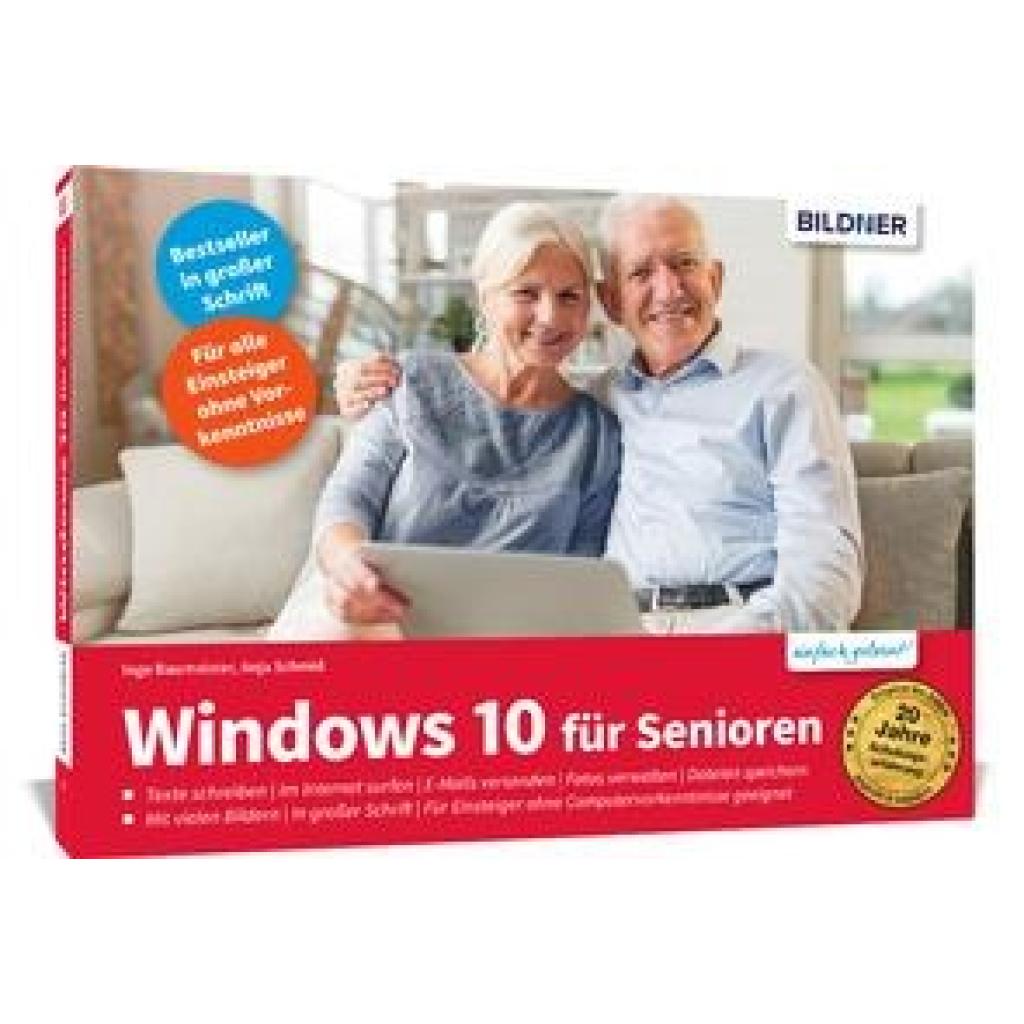
Baumeister, Inge: Windows 10 für SeniorenWindows 10 für Senioren , Der Lernkurs für Einsteiger ohne Vorkenntnisse: Alles zu Internet, E-Mails, Dateien, Fotos, Musik und Sicherheit auf über 400 Seiten Von Dozenten Schritt für Schritt erklärt - leicht verständlich und gut nachvollziehbar Große Schrift, praktisches Querformat und komplett in Farbe Aufgebaut wie ein Kurs, mit vielen Bildern, Beispielen, Praxistipps und Hilfen Dieses Buch bietet nicht nur Senioren, sondern allen Neu-Anwendern einen umfassenden Einstieg in die Benutzung von Windows 10 . Schritt für Schritt werden alle wichtigen Techniken zur Bedienung von PC, Laptop und Tablet erklärt. Mit anschaulichen Beispielen und Bildern lernen Sie die wichtigsten Windows-Apps wie z.B. Kontakte, Mail, Fotos oder den Internet-Browser Microsoft Edge kennen und verstehen. Alle Anleitungen sind gut nachvollziehbar erklärt, Computervorkenntnisse sind nicht erforderlich. Dank dem praktischen Querformat legen Sie das Buch vor Ihre Tastatur, beginnen direkt zu üben und können sich über schnelle Lernerfolge freuen! Zur besseren Lesbarkeit wurde eine große Schrift verwendet. Das Buch eignet sich für das Selbststudium bzw. begleitend zum Unterricht. Aus dem Inhalt: Einstellungen und erster Start von Windows 10 Apps finden, starten und beenden Die wichtigsten Einstellungen vornehmen und Programme installieren Bildschirmanzeige vergrößern Das Internet einrichten Einen Brief schreiben, gestalten und ausdrucken Dateien speichern und Ordnung halten Im Internet surfen und E-Mails versenden Wetter checken - Reisen buchen - Bewertungen ansehen u. v. m. Sicherheit im Netz Kontakte organisieren Termine im Kalender eintragen Fotos auf den Computer übertragen, ansehen und bearbeiten Videos ansehen und Musik hören Tipps & Tricks zur Problemlösung Glossar mit ausführlicher Begriffserklärung , Radlager > Sportfederung , Erscheinungsjahr: 20220420, Produktform: Kartoniert, Autoren: Baumeister, Inge~Schmid, Anja, Edition: REV, Seitenzahl/Blattzahl: 432, Keyword: Anleitung; Bedienung; Beispiel; Bilder; Computer; Einsteiger; Einstieg; Grundlagen; Hilfe; Kurs; Laptop; Senioren; Tablet; Tipps; Umstieg; Windows 10; lernen; Übersicht, Fachschema: Betriebssystem (EDV) / Windows~MS-Windows~Windows, Thema: Optimieren, Altersempfehlung / Lesealter: 18, ab Alter: 50, bis Alter: 99, Warengruppe: HC/Betriebssysteme/Benutzeroberflächen, Fachkategorie: Microsoft Windows, Thema: Verstehen, Text Sprache: ger, UNSPSC: 49019900, Warenverzeichnis für die Außenhandelsstatistik: 49019900, Verlag: BILDNER Verlag, Verlag: BILDNER Verlag, Verlag: BILDNER Verlag GmbH, Länge: 244, Breite: 173, Höhe: 30, Gewicht: 822, Produktform: Kartoniert, Genre: Mathematik/Naturwissenschaften/Technik/Medizin, Genre: Mathematik/Naturwissenschaften/Technik/Medizin, Vorgänger: 2729871, Vorgänger EAN: 9783832803711 9783832802998 9783832801199, Herkunftsland: DEUTSCHLAND (DE), Katalog: deutschsprachige Titel, Katalog: Gesamtkatalog, Katalog: Kennzeichnung von Titeln mit einer Relevanz > 30, Katalog: Lagerartikel, Book on Demand, ausgew. Medienartikel, Relevanz: 0035, Tendenz: +1, Unterkatalog: AK, Unterkatalog: Bücher, Unterkatalog: Hardcover, Unterkatalog: Lagerartikel,19,90 €*Versand: 0,00 €Sichere Weiterleitung zum Anbieter
-
Windows 10 EducationMicrosoft Windows 10 Education Mit Microsoft Windows 10 steht ein komfortables und überaus modernes Betriebssystem bereit, mit dem sich für eine deutliche Verbesserung der Sicherheit sorgen lässt. Neben der klassischen Home Version bietet Microsoft allerdings noch viele weitere Ausführungen des Microsoft Windows 10 Betriebssystems, wie beispielsweise das System Windows 10 Education. Durch dieses wird speziell für Bildungseinrichtungen und für Schüler eine Version bereitgestellt, die eine sichere und funktionale Anwendung ermöglicht. Der perfekte Weg zum Lernerfolg Wer Microsoft Windows 10 Education kaufen möchte, kann die Umgebung seines Lernens deutlich verbessern. Dies geschieht unabhängig von der eigenen Klassenstufe, wodurch für jede Umgebung eine gute Lösung bereitsteht. So muss Windows 10 Education nicht zwingend der Beginn einer papierfreien Schule sein, kann die Anwendung jedoch ohne viel Aufwand deutlich verbessern. Bereits an vielen Praxisbeispielen hat sich gezeigt, dass sich mit wenig Aufwand für eine nachhaltige Verbesserung des eigenen Lernvermögens sorgen lässt. Sowohl für Lehrer als auch für Schüler ermöglicht dies eine sichere und komfortable Umsetzung, durch die sich die neusten Möglichkeiten der Technik nutzen lassen. Dies macht es vor allem aus Sicht der jüngeren Schüler möglich, auf eine komfortable und überaus professionelle Lösung für den eigenen Lernalltag zurückzugreifen. Qualität auf Basis von Windows 10 Enterprise Durch den direkten Bezug zu Windows 10 Enterprise lässt sich in dieser Version durchaus ein gewisser Bezug zur unternehmerischen Nutzung des Betriebssystems finden. Dies macht das System zu einer hervorragenden Ergänzung der vorhandenen Komponenten in Bildungseinrichtungen, wodurch sich der Komfort grundsätzlich verbessern lässt. In Verbindung mit einigen zusätzlichen Features fällt es auf diese Weise nicht schwer, den Mehrwert auch in der Bildung zu nutzen und auf eine komfortable Anwendung zu vertrauen. In Verknüpfung mit der Funktion Direct Access wird der Zugang zum Netzwerk beispielsweise deutlich vereinfacht, wodurch auch für Schüler eine einfach zu bedienende und komfortable Version des Betriebssystems geboten wird. Die wichtigsten Vorteile im Überblick Speziell für Bildungseinrichtungen optimiert Moderne Hilfen für das tägliche Lernen Maximale Sicherheit im gesamten System Ein guter Weg für geringeren Papierverbrauch Technische Struktur in der gesamten Ausführung Offizielle Lizenz für Microsoft Windows 10 Education Hervorragend für moderne Bildungseinrichtungen Die vielfältigen Funktionen machen Microsoft Windows 10 zu einer ausgezeichneten Wahl. Dies gilt sowohl für Schulen als auch für den klassischen Nachhilfeunterricht. Auch der virtuelle Desktop wird auf diese Weise problemlos integriert, wodurch je nach Gerät ein Wechsel zwischen Desktop- und Tablet-Modus möglich wird. So lässt sich die Verfügbarkeit des eigenen Systems problemlos steigern, ohne dass es in der Anwendung zu weiteren Schwierigkeiten kommen muss. Dies macht Windows 10 nicht nur zu einer sicheren Lösung für die tägliche Anwendung, sondern gleichzeitig zur Steigerung der Sicherheit im digitalen Raum. Mit vielfältigen Apps zur guten Erweiterung Grundsätzlich ist Microsoft Windows sehr offen für die Integration zusätzlicher Apps und Anwendungen. Dies macht es deutlich einfacher, die Umgebung entsprechend der eigenen Vorstellungen anzupassen und für ein strukturiertes Lernumfeld zu sorgen. So entwickelt sich das Betriebssystem in kürzester Zeit zu einer vielfältig modernen Lösung, durch die sich die Lernerfolge einzelner Personen, aber auch die Erfolge größerer Gruppen steigern lassen. Mit dieser speziellen Form des Betriebssystems wird auf diese Weise die Anwendung durch Schüler gestärkt. So wird es möglich, die vorhandenen Unterrichtskonzepte direkt am PC umzusetzen, wodurch sich vor allem junge Schüler hervorragend an das digitale Lernen heranführen lassen. So wird es nicht zum Problem, Microsoft Windows 10 Education zu kaufen und auf Augenhöhe der Enterprise-Version des Betriebssystems zu agieren. Unterschied zu anderen Varianten von Windows 10 Im Wesentlichen ist die Variante Education wie die Variante Enterprise mit dem Betriebssystem Windows 10 Pro vergleichbar. Dieses richtet sich in seiner Ausstattung an kleine Firmen, die ein funktionelles Netzwerk mit einem schnellen und sicheren Datenaustausch einrichten möchten. Diese Ansprüche ergeben sich auch in Schulen, Universitäten und anderen Bildungseinrichtungen. Ohne spezielle Apps für den Bildungsbereich ist die Systemausstattung von Education und Enterprise identisch. Sie unterscheidet sich von der Pro-Version vor allem durch folgende Features: - BranchCache - Start-Screen-Control für Gruppen - AppLocker zur Verhinderung unerwünschter Hintergrundprogramme - Direct Access Durch Direct Access ist für Mitarbeiter im Außendienst gewährleistet, dass ein sicherer und funktioneller Zugang ins firmeneigene Netzwerk über Smartphones und sonsti...29,95 €*Versand: 0,00 €Sichere Weiterleitung zum Anbieter
-
WINDOWS 10 HOMEHolen Sie sich Original Windows 10 Home Online Windows 10 Home kaufen und einen kompatiblen PC für alltägliche Aufgaben, Lernen, Homeoffice und Unterhaltung ausstatten. Diese Edition bietet eine dauerhafte Lizenz für ein Gerät ohne wiederkehrende Abonnementgebühren. Microsoft Windows 10 Home Lizenzübersicht Hier finden Sie die wichtigsten Produktdetails zu Microsoft Windows 10 Home: Edition: Microsoft Windows 10 Home Lieferung: Sofortiger Download per E-Mail oder als USB-Stick/DVD Plattform: Kompatibler Windows-PC Architektur: Als unterstützte 32-Bit- und 64-Bit-Version verfügbar Geräte: Ein kompatibles Gerät Aktivierung: Windows 10 Home Product Key Lizenzdauer: Dauerhafte Nutzung ohne wiederkehrende Abonnementgebühren Sprachunterstützung: Mehrere Sprachen verfügbar Für wen eignet sich Windows 10 Home? Windows 10 Home eignet sich für Familien, Schüler, Studierende und Privatanwender, die ein vertrautes Betriebssystem für tägliche Aufgaben benötigen. Für Familien und Privatanwender Separate Benutzerkonten für verschiedene Familienmitglieder einrichten. Bildschirmzeiten und digitale Aktivitäten mit Microsoft Family Safety verwalten. Im Internet surfen, Fotos organisieren und alltägliche Anwendungen nutzen. Für Schüler und Studierende Hausaufgaben, Präsentationen und Online-Recherchen erledigen. Lernprogramme und kompatible Bildungsanwendungen verwenden. Unterricht, persönliche Aufgaben und Projekte auf mehreren Desktops organisieren. Für Homeoffice und Freizeit Dokumente, E-Mails und Videokonferenzen von zu Hause aus verwalten. Mehrere Anwendungsfenster mit Snap Assist übersichtlich anordnen. Filme ansehen, Musik hören und kompatible PC-Spiele spielen. Windows 10 Home: Die wichtigsten Funktionen Nach dem Windows 10 Home Download können Sie die folgenden Funktionen nutzen: Windows Hello: Ermöglicht die Anmeldung per PIN, Gesichtserkennung oder Fingerabdruck auf kompatiblen Geräten. Geräteverschlüsselung: Schützt persönliche Daten auf unterstützten Computern. Microsoft Defender Antivirus: Bietet integrierten Schutz vor Viren und Schadsoftware. Firewall und Netzwerkschutz: Überwacht Netzwerkverbindungen und blockiert unbefugte Zugriffe. Microsoft Family Safety: Unterstützt Eltern bei der Verwaltung von Bildschirmzeiten und digitalen Aktivitäten. Microsoft Edge: Ermöglicht schnelles Surfen sowie den Zugriff auf Webseiten und Online-Dienste. Snap Assist:11,99 €*Versand: 0,00 €Sichere Weiterleitung zum Anbieter

-
Wie aktiviere ich den Bildschirmschoner Windows 10?
Um den Bildschirmschoner in Windows 10 zu aktivieren, klicken Sie mit der rechten Maustaste auf den Desktop und wählen Sie "Anpassen". Wählen Sie dann "Sperrbildschirm" in den Einstellungen aus. Klicken Sie auf "Bildschirmschoner-Einstellungen" und wählen Sie den gewünschten Bildschirmschoner aus der Liste aus. Stellen Sie die Zeit ein, nach der der Bildschirmschoner aktiviert werden soll, und klicken Sie auf "Übernehmen" und dann auf "OK". Der Bildschirmschoner wird nun entsprechend Ihren Einstellungen aktiviert. **
-
Wie schalte ich den Bildschirmschoner aus Windows 10?
Um den Bildschirmschoner in Windows 10 auszuschalten, gehe zu den Einstellungen, indem du auf das Startmenü klickst und dann auf das Zahnrad-Symbol klickst. Wähle dort die Kategorie "Personalisierung" aus. Klicke auf "Sperrbildschirm" in der linken Seitenleiste und dann auf "Bildschirmschoner-Einstellungen". Dort kannst du den Bildschirmschoner deaktivieren, indem du "Kein" aus dem Dropdown-Menü auswählst. Speichere die Änderungen, und dein Bildschirmschoner sollte nun deaktiviert sein. **
-
Warum endet der Bildschirmschoner unter Windows 10 nicht?
Es gibt mehrere mögliche Gründe, warum der Bildschirmschoner unter Windows 10 nicht endet. Es könnte sein, dass die Einstellungen für den Bildschirmschoner nicht korrekt konfiguriert sind oder dass ein Programm im Hintergrund den Bildschirmschoner deaktiviert. Es ist auch möglich, dass ein Problem mit der Grafikkarte oder den Treibern vorliegt, das den Bildschirmschoner daran hindert, ordnungsgemäß zu funktionieren. **
-
Wo sind bei Windows 10 die Bildschirmschoner gespeichert?
Die Bildschirmschoner bei Windows 10 sind standardmäßig im Ordner "C:\Windows\System32" gespeichert. Dort befinden sich die Dateien für die vorinstallierten Bildschirmschoner. Benutzerdefinierte Bildschirmschoner können auch in anderen Ordnern gespeichert sein, je nachdem, wo sie installiert wurden. Um den genauen Speicherort eines bestimmten Bildschirmschoners zu finden, können Sie die Einstellungen für den Bildschirmschoner öffnen und den Pfad überprüfen. Es ist wichtig zu beachten, dass das Ändern oder Löschen von Dateien im Systemordner möglicherweise zu Problemen mit dem Betriebssystem führen kann. **


Wo finde ich die Hintergrundbilder bei Windows 10?
Die Hintergrundbilder bei Windows 10 befinden sich in einem speziellen Ordner auf deinem Computer. Um diesen Ordner zu finden, klicke mit der rechten Maustaste auf den Desktop und wähle "Anpassen". Anschließend gehst du zu "Hintergrund" und dort findest du die Option "Durchsuchen", um den Speicherort der Hintergrundbilder anzuzeigen. Alternativ kannst du auch direkt im Datei-Explorer nach dem Ordner suchen, indem du zu "C:\Windows\Web\Wallpaper" navigierst. Dort findest du eine Vielzahl von Hintergrundbildern, aus denen du wählen kannst. **
Wo findet man bei Windows 10 die Hintergrundbilder?
Die Hintergrundbilder von Windows 10 befinden sich standardmäßig im Ordner "C:\Windows\Web". Dort sind verschiedene Unterverzeichnisse mit verschiedenen Kategorien von Hintergrundbildern zu finden. Man kann auch eigene Bilder als Hintergrund verwenden, indem man sie in den Ordner "Bilder" kopiert und dann in den Einstellungen von Windows 10 auswählt. **
Top-Angebote
Produkte zum Begriff Windows 10:
-
Microsoft Windows 10 Home für WindowsBeim Freilegen des Keys ist Vorsicht geboten, unkenntliche Keys können nicht wiederhergestellt werden. Alles auf Start: Das vertraute Startmenü ist zurück und es ist besser geworden - mit Funktionalitäten und Anpassungsmöglichkeiten. Du entscheidest, wie du arbeiten kannst. Windows 10 ist das bislang sicherste Windows, inklusive regelmässiger Updates. Schreibe, tippe und zeichne mit Web Note direkt auf Webseiten.439,00 €*Versand: 0,00 €Sichere Weiterleitung zum Anbieter
-
Microsoft Windows Remote Desktop Services 2022 - Lizenz - 10 Benutzer-CALsMicrosoft Windows Remote Desktop Services 2022 - Lizenz - 10 Benutzer-CALs (7S050088WW) Produktbeschreibung Microsoft Windows Remote Desktop Services 2022 - Lizenz - 10 Benutzer-CALs Produkttyp Lizenz Kategorie Netzwerkanwendungen - Remotezugriff / Anmeldungskontrolle Anzahl Lizenzen 10 Benutzer-CALs Plattform Windows Entwickelt für ThinkSystem SR250 7Y51; SR250 V2 7D7Q; SR530 7X08; SR590 7X99; SR630 7X02; SR630 V2 7Z71; SR645 7D2X; SR650 7X06; SR650 V2 7Z73; SR665 7D2V; ST250 7Y45; ST250 V2 7D8F; ST50 7Y48; ST50 V2 7D8J; ST550 7X10; ST650 V2 7Z74 Beschreibung Die Remotedesktopdienste ermöglichen es Ihnen, Ressourcen wie RemoteApp-Programme, sitzungsbasierte Desktops und virtuelle Desktops über eine zentrale Konsole zu veröffentlichen und zu verwalten. Mithilfe dieses Veröffentlichungsfeatures können Sie eine Verlaufsansicht der Endbenutzern zugewiesenen Ressourcen abrufen, veröffentlichte Ressourcen für eine angegebene Sammlung ändern und die Eigenschaften von veröffentlichten Ressourcen bearbeiten. EAN: 0889488595808 Hersteller-ArtNr.: 7S050088WW Hersteller: MICROSOFT Allgemein Kategorie Netzwerkanwendungen - Remotezugriff / Anmeldungskontrolle Produkttyp Lizenz Plattform Windows Lizenzierung Anzahl Lizenzen 10 Benutzer-CALs Informationen zur Kompatibilität Entwickelt für Lenovo ThinkSystem SR250 7Y51 Lenovo ThinkSystem SR250 V2 7D7Q Lenovo ThinkSystem SR530 7X08 Lenovo ThinkSystem SR590 7X99 Lenovo ThinkSystem SR630 7X02 Lenovo ThinkSystem SR630 V2 7Z71 Lenovo ThinkSystem SR645 7D2X Lenovo ThinkSystem SR650 7X06 Lenovo ThinkSystem SR650 V2 7Z73 Lenovo ThinkSystem SR665 7D2V Lenovo ThinkSystem ST250 7Y45 Lenovo ThinkSystem ST250 V2 7D8F Lenovo ThinkSystem ST50 7Y48 Lenovo ThinkSystem ST50 V2 7D8J Lenovo ThinkSystem ST550 7X10 Lenovo ThinkSystem ST650 V2 7Z74499,00 €*Versand: 4,90 €Sichere Weiterleitung zum Anbieter
-
WINDOWS 10 ENTERPRISEMicrosoft Windows 10 Enterprise: Die ultimative Lösung für moderne Unternehmen Steigern Sie die Sicherheit und Effizienz in Ihrem Unternehmen mit Microsoft Windows 10 Enterprise. Entwickelt für die anspruchsvollen Anforderungen von mittleren und großen Unternehmen, bietet diese Edition die fortschrittlichsten Verwaltungs- und Sicherheitsfunktionen der Windows-Familie. Schützen Sie Ihre Daten, optimieren Sie die IT-Verwaltung und stellen Sie eine stabile, leistungsfähige Arbeitsumgebung für Ihre Mitarbeiter bereit. Windows 10 Enterprise ist die leistungsstärkste und sicherste Edition der Windows 10 Familie und die bevorzugte Wahl für Organisationen, bei denen Sicherheit an erster Stelle steht. Exklusive Vorteile von Windows 10 Enterprise Fortschrittliche Sicherheit auf Konzernebene: Schützen Sie Ihre Systeme proaktiv mit Features wie Credential Guard, Device Guard und AppLocker, die den Zugriff auf sensible Daten und Anwendungen streng kontrollieren. Zentralisierte IT-Verwaltung: Vereinfachen Sie die Bereitstellung und Verwaltung von Geräten im gesamten Unternehmen mithilfe leistungsstarker Tools und Gruppenrichtlinien. Optimierte Produktivität & Flexibilität: Ermöglichen Sie sicheren Fernzugriff ohne VPN via Direct Access und beschleunigen Sie den Datenzugriff in Zweigstellen mit BranchCache. Langfristige Stabilität (LTSC): Profitieren Sie vom Long-Term Servicing Channel, der sich auf Stabilitäts- und Sicherheitsupdates konzentriert und größere Funktionsupdates überspringt – ideal für geschäftskritische Systeme. Während sich Windows 10 Pro hervorragend für kleine Unternehmen eignet, bietet Enterprise die erweiterten Funktionen, die in größeren oder regulierten Umgebungen erforderlich sind. Für Privatanwender ist Windows 10 Home die passende Version. Produktinformationen Sie erwerben einen Produktschlüssel (Volume-Lizenzschlüssel) für Microsoft Windows 10 Enterprise. Diese Lizenz ist für die Aktivierung auf einem PC gültig. Die Software wird als digitale ESD (Electronic Software Distribution) geliefert. Sie erhalten nach dem Kauf einen Produktschlüssel und den Download-Link per E-Mail. Exklusive Enterprise-Features Direct Access: Sicherer und nahtloser Fernzugriff auf das Unternehmensnetzwerk ohne traditionelles VPN. AppLocker: Verhindert die Ausführung von nicht autorisierter oder unsicherer Software. Windows To Go Creator: Ermöglicht das Starten einer Unternehmensversion von Windows von einem externen USB-Laufwerk. BranchCache: Speichert häufig abgerufene Dateien lokal zwischen, um die Netzwerklast zu reduzieren. Credential Guard & Device Guard: Hardwarebasierter Schutz von Anmeldeinformationen und Kontrolle über zulässige Anwendungen. Erweiterte Gruppenrichtlinienverwaltung. Systemanforderungen Stellen Sie sicher, dass Ihr System die folgenden Mindestanforderungen erfüllt. Hardware: Prozessor: 1 GHz oder schnellerer Prozessor oder SoC. Arbeitsspeicher (RAM): 1 GB für 32-Bit oder 2 GB für 64-Bit. Festplattenspeicher: 16 GB für 32-Bit-Betriebssystem oder 20 GB für 64-Bit-Betriebssystem. Grafikkarte: DirectX 9 oder höher mit WDDM 1.0-Treiber. FAQ - Häufig gestellte Fragen 1. Was ist der Hauptunterschied zwischen Enterprise und Pro? Enterprise richtet sich an größere Organisationen und bietet erweiterte Funktionen in den Bereichen Sicherheit (z.B. Credential Guard), Anwendungssteuerung (AppLocker) und IT-Management (z.B. Direct Access), die in der Pro-Version nicht enthalten sind. Zudem bietet nur Enterprise den Long-Term Servicing Channel (LTSC). 2. Was ist eine Volume-Lizenz (Volumenlizenz)? Volumenlizenzen sind für den Einsatz in Unternehmen konzipiert. Sie erwerben hier einen einzelnen Aktivierungsschlüssel aus einem solchen Volumenvertrag, der zur Aktivierung auf einem Computer berechtigt. 3. Kann ich mit dieser Lizenz direkt von Windows 10 Home upgraden? Nein, ein direktes Upgrade von Home auf Enterprise ist nicht möglich. Es wird eine Neuinstallation empfohlen. Ein Upgrade von Windows 10 Pro auf Enterprise ist hingegen möglich. 4. Was ist der LTSC (Long-Term18,99 €*Versand: 0,00 €Sichere Weiterleitung zum Anbieter
-
Baumeister, Inge: Windows 10 für SeniorenWindows 10 für Senioren , Der Lernkurs für Einsteiger ohne Vorkenntnisse: Alles zu Internet, E-Mails, Dateien, Fotos, Musik und Sicherheit auf über 400 Seiten Von Dozenten Schritt für Schritt erklärt - leicht verständlich und gut nachvollziehbar Große Schrift, praktisches Querformat und komplett in Farbe Aufgebaut wie ein Kurs, mit vielen Bildern, Beispielen, Praxistipps und Hilfen Dieses Buch bietet nicht nur Senioren, sondern allen Neu-Anwendern einen umfassenden Einstieg in die Benutzung von Windows 10 . Schritt für Schritt werden alle wichtigen Techniken zur Bedienung von PC, Laptop und Tablet erklärt. Mit anschaulichen Beispielen und Bildern lernen Sie die wichtigsten Windows-Apps wie z.B. Kontakte, Mail, Fotos oder den Internet-Browser Microsoft Edge kennen und verstehen. Alle Anleitungen sind gut nachvollziehbar erklärt, Computervorkenntnisse sind nicht erforderlich. Dank dem praktischen Querformat legen Sie das Buch vor Ihre Tastatur, beginnen direkt zu üben und können sich über schnelle Lernerfolge freuen! Zur besseren Lesbarkeit wurde eine große Schrift verwendet. Das Buch eignet sich für das Selbststudium bzw. begleitend zum Unterricht. Aus dem Inhalt: Einstellungen und erster Start von Windows 10 Apps finden, starten und beenden Die wichtigsten Einstellungen vornehmen und Programme installieren Bildschirmanzeige vergrößern Das Internet einrichten Einen Brief schreiben, gestalten und ausdrucken Dateien speichern und Ordnung halten Im Internet surfen und E-Mails versenden Wetter checken - Reisen buchen - Bewertungen ansehen u. v. m. Sicherheit im Netz Kontakte organisieren Termine im Kalender eintragen Fotos auf den Computer übertragen, ansehen und bearbeiten Videos ansehen und Musik hören Tipps & Tricks zur Problemlösung Glossar mit ausführlicher Begriffserklärung , Radlager > Sportfederung , Erscheinungsjahr: 20220420, Produktform: Kartoniert, Autoren: Baumeister, Inge~Schmid, Anja, Edition: REV, Seitenzahl/Blattzahl: 432, Keyword: Anleitung; Bedienung; Beispiel; Bilder; Computer; Einsteiger; Einstieg; Grundlagen; Hilfe; Kurs; Laptop; Senioren; Tablet; Tipps; Umstieg; Windows 10; lernen; Übersicht, Fachschema: Betriebssystem (EDV) / Windows~MS-Windows~Windows, Thema: Optimieren, Altersempfehlung / Lesealter: 18, ab Alter: 50, bis Alter: 99, Warengruppe: HC/Betriebssysteme/Benutzeroberflächen, Fachkategorie: Microsoft Windows, Thema: Verstehen, Text Sprache: ger, UNSPSC: 49019900, Warenverzeichnis für die Außenhandelsstatistik: 49019900, Verlag: BILDNER Verlag, Verlag: BILDNER Verlag, Verlag: BILDNER Verlag GmbH, Länge: 244, Breite: 173, Höhe: 30, Gewicht: 822, Produktform: Kartoniert, Genre: Mathematik/Naturwissenschaften/Technik/Medizin, Genre: Mathematik/Naturwissenschaften/Technik/Medizin, Vorgänger: 2729871, Vorgänger EAN: 9783832803711 9783832802998 9783832801199, Herkunftsland: DEUTSCHLAND (DE), Katalog: deutschsprachige Titel, Katalog: Gesamtkatalog, Katalog: Kennzeichnung von Titeln mit einer Relevanz > 30, Katalog: Lagerartikel, Book on Demand, ausgew. Medienartikel, Relevanz: 0035, Tendenz: +1, Unterkatalog: AK, Unterkatalog: Bücher, Unterkatalog: Hardcover, Unterkatalog: Lagerartikel,19,90 €*Versand: 0,00 €Sichere Weiterleitung zum Anbieter
-
Wo liegen die Bildschirmschoner Windows 10?
Die Bildschirmschoner in Windows 10 befinden sich in den Einstellungen unter "Personalisierung". Dort kannst du aus verschiedenen vorgegebenen Bildschirmschonern wählen oder eigene Bilder oder Diashows als Bildschirmschoner festlegen. Du kannst auch einstellen, nach wie vielen Minuten der Bildschirmschoner aktiviert werden soll. Zusätzlich kannst du auch die Einstellungen für den Bildschirmschoner anpassen, z.B. die Dauer bis zur Aktivierung oder ob beim Reaktivieren des Bildschirmschoners eine Anmeldung erforderlich ist. **
-
Woher kommen die Windows 10 Hintergrundbilder?
Die Windows 10 Hintergrundbilder stammen aus verschiedenen Quellen. Einige wurden von Microsoft selbst erstellt, während andere von externen Künstlern oder Fotografen zur Verfügung gestellt wurden. Viele der Hintergrundbilder sind Landschaftsaufnahmen oder abstrakte Designs, die sorgfältig ausgewählt wurden, um eine ansprechende visuelle Erfahrung zu bieten. Einige Hintergrundbilder wurden auch im Rahmen von Wettbewerben oder Aktionen von Microsoft ausgewählt, um die Vielfalt und Kreativität der Windows 10 Benutzer zu feiern. Letztendlich dienen die Hintergrundbilder dazu, den Desktop der Benutzer zu personalisieren und eine angenehme Arbeitsumgebung zu schaffen. **
-
Wie aktiviere ich den Bildschirmschoner Windows 10?
Um den Bildschirmschoner in Windows 10 zu aktivieren, klicken Sie mit der rechten Maustaste auf den Desktop und wählen Sie "Anpassen". Wählen Sie dann "Sperrbildschirm" in den Einstellungen aus. Klicken Sie auf "Bildschirmschoner-Einstellungen" und wählen Sie den gewünschten Bildschirmschoner aus der Liste aus. Stellen Sie die Zeit ein, nach der der Bildschirmschoner aktiviert werden soll, und klicken Sie auf "Übernehmen" und dann auf "OK". Der Bildschirmschoner wird nun entsprechend Ihren Einstellungen aktiviert. **
-
Wie schalte ich den Bildschirmschoner aus Windows 10?
Um den Bildschirmschoner in Windows 10 auszuschalten, gehe zu den Einstellungen, indem du auf das Startmenü klickst und dann auf das Zahnrad-Symbol klickst. Wähle dort die Kategorie "Personalisierung" aus. Klicke auf "Sperrbildschirm" in der linken Seitenleiste und dann auf "Bildschirmschoner-Einstellungen". Dort kannst du den Bildschirmschoner deaktivieren, indem du "Kein" aus dem Dropdown-Menü auswählst. Speichere die Änderungen, und dein Bildschirmschoner sollte nun deaktiviert sein. **
Ähnliche Suchbegriffe für Windows 10
-
Windows 10 EducationMicrosoft Windows 10 Education Mit Microsoft Windows 10 steht ein komfortables und überaus modernes Betriebssystem bereit, mit dem sich für eine deutliche Verbesserung der Sicherheit sorgen lässt. Neben der klassischen Home Version bietet Microsoft allerdings noch viele weitere Ausführungen des Microsoft Windows 10 Betriebssystems, wie beispielsweise das System Windows 10 Education. Durch dieses wird speziell für Bildungseinrichtungen und für Schüler eine Version bereitgestellt, die eine sichere und funktionale Anwendung ermöglicht. Der perfekte Weg zum Lernerfolg Wer Microsoft Windows 10 Education kaufen möchte, kann die Umgebung seines Lernens deutlich verbessern. Dies geschieht unabhängig von der eigenen Klassenstufe, wodurch für jede Umgebung eine gute Lösung bereitsteht. So muss Windows 10 Education nicht zwingend der Beginn einer papierfreien Schule sein, kann die Anwendung jedoch ohne viel Aufwand deutlich verbessern. Bereits an vielen Praxisbeispielen hat sich gezeigt, dass sich mit wenig Aufwand für eine nachhaltige Verbesserung des eigenen Lernvermögens sorgen lässt. Sowohl für Lehrer als auch für Schüler ermöglicht dies eine sichere und komfortable Umsetzung, durch die sich die neusten Möglichkeiten der Technik nutzen lassen. Dies macht es vor allem aus Sicht der jüngeren Schüler möglich, auf eine komfortable und überaus professionelle Lösung für den eigenen Lernalltag zurückzugreifen. Qualität auf Basis von Windows 10 Enterprise Durch den direkten Bezug zu Windows 10 Enterprise lässt sich in dieser Version durchaus ein gewisser Bezug zur unternehmerischen Nutzung des Betriebssystems finden. Dies macht das System zu einer hervorragenden Ergänzung der vorhandenen Komponenten in Bildungseinrichtungen, wodurch sich der Komfort grundsätzlich verbessern lässt. In Verbindung mit einigen zusätzlichen Features fällt es auf diese Weise nicht schwer, den Mehrwert auch in der Bildung zu nutzen und auf eine komfortable Anwendung zu vertrauen. In Verknüpfung mit der Funktion Direct Access wird der Zugang zum Netzwerk beispielsweise deutlich vereinfacht, wodurch auch für Schüler eine einfach zu bedienende und komfortable Version des Betriebssystems geboten wird. Die wichtigsten Vorteile im Überblick Speziell für Bildungseinrichtungen optimiert Moderne Hilfen für das tägliche Lernen Maximale Sicherheit im gesamten System Ein guter Weg für geringeren Papierverbrauch Technische Struktur in der gesamten Ausführung Offizielle Lizenz für Microsoft Windows 10 Education Hervorragend für moderne Bildungseinrichtungen Die vielfältigen Funktionen machen Microsoft Windows 10 zu einer ausgezeichneten Wahl. Dies gilt sowohl für Schulen als auch für den klassischen Nachhilfeunterricht. Auch der virtuelle Desktop wird auf diese Weise problemlos integriert, wodurch je nach Gerät ein Wechsel zwischen Desktop- und Tablet-Modus möglich wird. So lässt sich die Verfügbarkeit des eigenen Systems problemlos steigern, ohne dass es in der Anwendung zu weiteren Schwierigkeiten kommen muss. Dies macht Windows 10 nicht nur zu einer sicheren Lösung für die tägliche Anwendung, sondern gleichzeitig zur Steigerung der Sicherheit im digitalen Raum. Mit vielfältigen Apps zur guten Erweiterung Grundsätzlich ist Microsoft Windows sehr offen für die Integration zusätzlicher Apps und Anwendungen. Dies macht es deutlich einfacher, die Umgebung entsprechend der eigenen Vorstellungen anzupassen und für ein strukturiertes Lernumfeld zu sorgen. So entwickelt sich das Betriebssystem in kürzester Zeit zu einer vielfältig modernen Lösung, durch die sich die Lernerfolge einzelner Personen, aber auch die Erfolge größerer Gruppen steigern lassen. Mit dieser speziellen Form des Betriebssystems wird auf diese Weise die Anwendung durch Schüler gestärkt. So wird es möglich, die vorhandenen Unterrichtskonzepte direkt am PC umzusetzen, wodurch sich vor allem junge Schüler hervorragend an das digitale Lernen heranführen lassen. So wird es nicht zum Problem, Microsoft Windows 10 Education zu kaufen und auf Augenhöhe der Enterprise-Version des Betriebssystems zu agieren. Unterschied zu anderen Varianten von Windows 10 Im Wesentlichen ist die Variante Education wie die Variante Enterprise mit dem Betriebssystem Windows 10 Pro vergleichbar. Dieses richtet sich in seiner Ausstattung an kleine Firmen, die ein funktionelles Netzwerk mit einem schnellen und sicheren Datenaustausch einrichten möchten. Diese Ansprüche ergeben sich auch in Schulen, Universitäten und anderen Bildungseinrichtungen. Ohne spezielle Apps für den Bildungsbereich ist die Systemausstattung von Education und Enterprise identisch. Sie unterscheidet sich von der Pro-Version vor allem durch folgende Features: - BranchCache - Start-Screen-Control für Gruppen - AppLocker zur Verhinderung unerwünschter Hintergrundprogramme - Direct Access Durch Direct Access ist für Mitarbeiter im Außendienst gewährleistet, dass ein sicherer und funktioneller Zugang ins firmeneigene Netzwerk über Smartphones und sonsti...29,95 €*Versand: 0,00 €Sichere Weiterleitung zum Anbieter
-
WINDOWS 10 HOMEHolen Sie sich Original Windows 10 Home Online Windows 10 Home kaufen und einen kompatiblen PC für alltägliche Aufgaben, Lernen, Homeoffice und Unterhaltung ausstatten. Diese Edition bietet eine dauerhafte Lizenz für ein Gerät ohne wiederkehrende Abonnementgebühren. Microsoft Windows 10 Home Lizenzübersicht Hier finden Sie die wichtigsten Produktdetails zu Microsoft Windows 10 Home: Edition: Microsoft Windows 10 Home Lieferung: Sofortiger Download per E-Mail oder als USB-Stick/DVD Plattform: Kompatibler Windows-PC Architektur: Als unterstützte 32-Bit- und 64-Bit-Version verfügbar Geräte: Ein kompatibles Gerät Aktivierung: Windows 10 Home Product Key Lizenzdauer: Dauerhafte Nutzung ohne wiederkehrende Abonnementgebühren Sprachunterstützung: Mehrere Sprachen verfügbar Für wen eignet sich Windows 10 Home? Windows 10 Home eignet sich für Familien, Schüler, Studierende und Privatanwender, die ein vertrautes Betriebssystem für tägliche Aufgaben benötigen. Für Familien und Privatanwender Separate Benutzerkonten für verschiedene Familienmitglieder einrichten. Bildschirmzeiten und digitale Aktivitäten mit Microsoft Family Safety verwalten. Im Internet surfen, Fotos organisieren und alltägliche Anwendungen nutzen. Für Schüler und Studierende Hausaufgaben, Präsentationen und Online-Recherchen erledigen. Lernprogramme und kompatible Bildungsanwendungen verwenden. Unterricht, persönliche Aufgaben und Projekte auf mehreren Desktops organisieren. Für Homeoffice und Freizeit Dokumente, E-Mails und Videokonferenzen von zu Hause aus verwalten. Mehrere Anwendungsfenster mit Snap Assist übersichtlich anordnen. Filme ansehen, Musik hören und kompatible PC-Spiele spielen. Windows 10 Home: Die wichtigsten Funktionen Nach dem Windows 10 Home Download können Sie die folgenden Funktionen nutzen: Windows Hello: Ermöglicht die Anmeldung per PIN, Gesichtserkennung oder Fingerabdruck auf kompatiblen Geräten. Geräteverschlüsselung: Schützt persönliche Daten auf unterstützten Computern. Microsoft Defender Antivirus: Bietet integrierten Schutz vor Viren und Schadsoftware. Firewall und Netzwerkschutz: Überwacht Netzwerkverbindungen und blockiert unbefugte Zugriffe. Microsoft Family Safety: Unterstützt Eltern bei der Verwaltung von Bildschirmzeiten und digitalen Aktivitäten. Microsoft Edge: Ermöglicht schnelles Surfen sowie den Zugriff auf Webseiten und Online-Dienste. Snap Assist:11,99 €*Versand: 0,00 €Sichere Weiterleitung zum Anbieter
-
WINDOWS 10 PROHolen Sie sich Original Windows 11 Pro Online Windows 10 Pro kaufen und einen kompatiblen PC mit professionellen Sicherheits-, Produktivitäts- und Geräteverwaltungsfunktionen ausstatten. Diese Edition bietet eine dauerhafte Lizenz für ein Gerät ohne wiederkehrende Abonnementgebühren. Microsoft Windows 10 Pro Lizenzübersicht Wenn Sie in unserem Online Software Shop einen Windows 10 Pro Key kaufen, können Sie Folgendes erwarten: Edition: Microsoft Windows 10 Pro Lieferung: Sofortiger Download per E-Mail oder als USB-Stick/DVD Plattform: Kompatibler Windows-PC Architektur: Als unterstützte 32-Bit- und 64-Bit-Version verfügbar Geräte: Ein kompatibles Gerät Aktivierung: Windows 10 Pro Product Key Lizenzdauer: Dauerhafte Nutzung ohne wiederkehrende Abonnementgebühren Sprachunterstützung: Mehrere Sprachen verfügbar Für wen eignet sich Windows 10 Pro? Microsoft Windows 10 Pro eignet sich für Fachkräfte, Unternehmen und erfahrene Privatanwender, die erweiterte Sicherheits-, Fernzugriffs- und Systemverwaltungsfunktionen benötigen. Für Büroangestellte und Remote-Mitarbeiter Bei der Arbeit von zu Hause oder unterwegs per Fernzugriff auf den Arbeitscomputer zugreifen. Dokumente, Geschäftsanwendungen und tägliche Aufgaben auf mehreren Desktops organisieren. Vertrauliche Arbeitsdateien mit der BitLocker-Verschlüsselung schützen. Für kleine Unternehmen und Teams Computer von Mitarbeitern mit einer Unternehmensdomäne verbinden. Einheitliche Sicherheits- und Systemeinstellungen über Gruppenrichtlinien anwenden. Benutzerzugriffe auf gemeinsam genutzten Geräten und Arbeitsplatzcomputern verwalten. Für IT-Fachkräfte und technisch versierte Nutzer Testumgebungen oder ältere Anwendungen in virtuellen Hyper-V-Maschinen ausführen. Unbekannte Software sicher in Windows Sandbox überprüfen. Updates, Sicherheitseinstellungen und Geräteberechtigungen entsprechend den jeweiligen Anforderungen konfigurieren. Windows 10 Pro: Die wichtigsten Funktionen Nach dem Windows 10 Pro Download können Sie die folgenden professionellen Funktionen nutzen: BitLocker-Laufwerkverschlüsselung: Schützt Laufwerke und vertrauliche Daten vor unbefugtem Zugriff. Remote Desktop: Ermöglicht autorisierten Benutzern den Zugriff auf den Computer über ein anderes kompatibles Gerät. Domänenbeitritt: Verbindet den PC mit einem Unternehmens- oder Organisationsnetzwerk. Gruppenrichtlinienverwaltung: Bietet Administratoren mehr Kontrolle über Benutzer, Geräte und Systemeinstellungen. Hyper-V: Erstellt und betreibt virtuelle Maschinen auf kompatibler Hardware. <p11,99 €*Versand: 0,00 €Sichere Weiterleitung zum Anbieter
-
WINDOWS 10 EDUCATIONWindows 10 Education: Das umfassende Betriebssystem für Bildungseinrichtungen Die Windows 10 Education-Edition ist ein speziell entwickeltes Betriebssystem von Microsoft, das auf die Bedürfnisse von Bildungseinrichtungen wie Schulen und Universitäten zugeschnitten ist. Aufgebaut auf den business-orientierten Funktionen von Windows 10 Pro und Windows 10 Enterprise, steigert es Produktivität, Zusammenarbeit und Sicherheit und ist damit die ideale Wahl für Klassenräume und digitale Lernumgebungen. Mit der Windows 10 Education-Version profitieren Bildungseinrichtungen von einem Betriebssystem, das eine vertraute, benutzerfreundliche Oberfläche mit robusten Sicherheitsfunktionen und erweiterten Verwaltungsmöglichkeiten kombiniert. Diese Edition unterstützt das Windows as a Service-Modell, das dafür sorgt, dass das Betriebssystem stets mit den neuesten Funktionen und Sicherheitsmaßnahmen auf dem aktuellen Stand bleibt. Wichtige Funktionen von Windows 10 Education Optimiert für Bildung: Auf der Enterprise-Version basierend, bietet Windows 10 Education spezielle Tools wie DirectAccess für sicheren Netzwerkzugang, AppLocker zur Einschränkung der App-Nutzung und BranchCache, um den Netzwerkverkehr in großen Bildungseinrichtungen zu optimieren. Erweiterte Sicherheit: Ausgestattet mit Device Guard zum Schutz vor Malware und BitLocker zur Datenverschlüsselung, legt Windows 10 Education großen Wert auf Datensicherheit und sorgt für eine sichere digitale Umgebung für Lehrkräfte und Schüler. Leistungsstarke Kollaborations-Tools: Mit Start-Screen-Control können Administratoren Layouts für Gruppen anpassen, um einfachen Zugang zu Lernressourcen zu ermöglichen. Die Integration von Microsoft Teams und OneDrive erleichtert nahtlose Kommunikation und Dateifreigabe, die für Fernunterricht oder Gruppenarbeit unerlässlich sind. Bildungs-Apps und -Tools: Windows 10 Education enthält spezielle Apps wie Minecraft: Education Edition für kreative Ansätze und Microsoft MakeCode für praxisnahe Programmiererfahrungen, die den Schülern spannende Lernmöglichkeiten bieten. Flexible Lizenzierungsoptionen: Erhältlich als Volumenlizenz, ist diese Edition für gesamte Einrichtungen geeignet und kann auf mehreren Geräten zu reduzierten Stückkosten installiert werden, was eine budgetfreundliche Bereitstellung sicherstellt. Komponente Spezifikation Prozessor Prozessor oder System-on-a-Chip (SoC) mit mindestens 1,0 GHz Arbeitsspeicher 1 GB RAM für 32-Bit-Systeme; 2 GB RAM für 64-Bit-Systeme Speicher 16 GB verfügbar für 32-Bit-Systeme; 20 GB für 64-Bit-Systeme Grafikkarte DirectX 9-kompatibel oder neuer mit WDDM 1.0-Treiber Warum Windows 10 Education wählen? Windows 10 Education bietet Bildungseinrichtungen ein Betriebssystem, das sowohl zuverlässig als auch skalierbar ist. Die Sicherheitsfunktionen in Kombination mit den erweiterten Verwaltungstools erleichtern die Überwachung und Steuerung des Zugriffs auf wesentliche Anwendungen und Ressourcen. Das Betriebssystem unterstützt die Remote-Desktop-Funktionalität und ermöglicht die nahtlose Integration auf verschiedenen Geräten, darunter Desktops, Laptops, Tablets und Smartphones. Mit der Windows 10 Education-Version können Administratoren eine kontrollierte und effiziente Lernumgebung schaffen und gleichzeitig die Flexibilität von cloudbasierten Tools nutzen. Das Betriebssystem gewährleistet auch die Kompatibilität mit Touch-Geräten, was es für vielfältige Lernumgebungen, ob im traditionellen Klassenzimmer oder beim Fernunterricht, geeignet macht. Windows 10 Education bei SoftwareSolution kaufen Bei Software Solution 24 bieten wir Windows 10 Education zu erschwinglichen Preisen an, sodass Bildungseinrichtungen ein umfassendes17,99 €*Versand: 0,00 €Sichere Weiterleitung zum Anbieter
-
Warum endet der Bildschirmschoner unter Windows 10 nicht?
Es gibt mehrere mögliche Gründe, warum der Bildschirmschoner unter Windows 10 nicht endet. Es könnte sein, dass die Einstellungen für den Bildschirmschoner nicht korrekt konfiguriert sind oder dass ein Programm im Hintergrund den Bildschirmschoner deaktiviert. Es ist auch möglich, dass ein Problem mit der Grafikkarte oder den Treibern vorliegt, das den Bildschirmschoner daran hindert, ordnungsgemäß zu funktionieren. **
-
Wo sind bei Windows 10 die Bildschirmschoner gespeichert?
Die Bildschirmschoner bei Windows 10 sind standardmäßig im Ordner "C:\Windows\System32" gespeichert. Dort befinden sich die Dateien für die vorinstallierten Bildschirmschoner. Benutzerdefinierte Bildschirmschoner können auch in anderen Ordnern gespeichert sein, je nachdem, wo sie installiert wurden. Um den genauen Speicherort eines bestimmten Bildschirmschoners zu finden, können Sie die Einstellungen für den Bildschirmschoner öffnen und den Pfad überprüfen. Es ist wichtig zu beachten, dass das Ändern oder Löschen von Dateien im Systemordner möglicherweise zu Problemen mit dem Betriebssystem führen kann. **
-
Wo finde ich die Hintergrundbilder bei Windows 10?
Die Hintergrundbilder bei Windows 10 befinden sich in einem speziellen Ordner auf deinem Computer. Um diesen Ordner zu finden, klicke mit der rechten Maustaste auf den Desktop und wähle "Anpassen". Anschließend gehst du zu "Hintergrund" und dort findest du die Option "Durchsuchen", um den Speicherort der Hintergrundbilder anzuzeigen. Alternativ kannst du auch direkt im Datei-Explorer nach dem Ordner suchen, indem du zu "C:\Windows\Web\Wallpaper" navigierst. Dort findest du eine Vielzahl von Hintergrundbildern, aus denen du wählen kannst. **
-
Wo findet man bei Windows 10 die Hintergrundbilder?
Die Hintergrundbilder von Windows 10 befinden sich standardmäßig im Ordner "C:\Windows\Web". Dort sind verschiedene Unterverzeichnisse mit verschiedenen Kategorien von Hintergrundbildern zu finden. Man kann auch eigene Bilder als Hintergrund verwenden, indem man sie in den Ordner "Bilder" kopiert und dann in den Einstellungen von Windows 10 auswählt. **
* Alle Preise verstehen sich inklusive der gesetzlichen Mehrwertsteuer und ggf. zuzüglich Versandkosten. Die Angebotsinformationen basieren auf den Angaben des jeweiligen Shops und werden über automatisierte Prozesse aktualisiert. Eine Aktualisierung in Echtzeit findet nicht statt, so dass es im Einzelfall zu Abweichungen kommen kann. ** Hinweis: Teile dieses Inhalts wurden von KI erstellt.